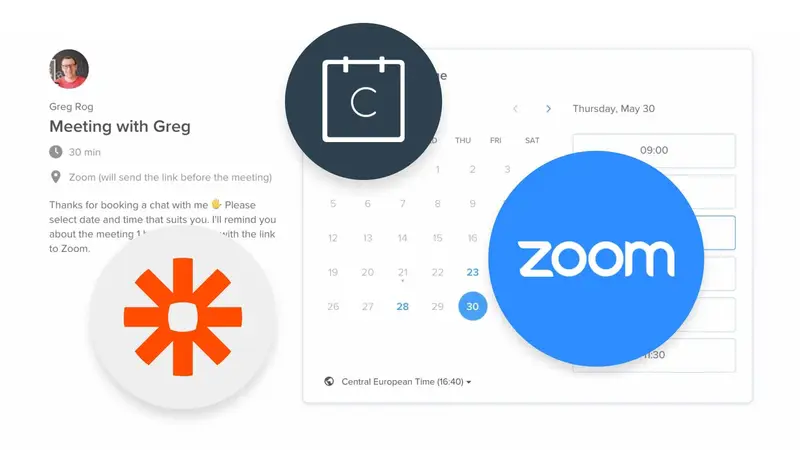
Lekcja 1/ 5Umawianie spotkań z Calendly
Osobisty Asystent: Umawianie spotkań z Calendly

O tej lekcji
Umawianie spotkań z Calendly — bezpłatna lekcja w kursie „Osobisty Asystent”. Czas: 10 min. Autor: Grzegorz Róg.
Moduł: Tworzenie Automatycznego Asystenta.
Zobacz opis i program kursu Osobisty Asystent.
Pełny tekst nagrania znajdziesz w zakładce Transkrypcja.
Transkrypcja: Umawianie spotkań z Calendly
Cześć, Witaj w kolejnym mini kursie, w
którym będę chciał pokazać Ci jak stworzyć takiego wirtualnego asystenta, który
będzie umawiał nam spotkania i przypominał o różnych rzeczach.
Skorzystamy tutaj z fajnej strony Kalenji, ale przede wszystkim będę chciał pokazać
Ci praktyczne zastosowanie rapera i tego, jak z pomocą zabiera.
Możesz spiąć rozmaite automatyzację, więc tym się głównie zajmiemy.
Co prawda Kalenji i Zapier, z których
będziemy korzystali, mogą wyglądać już troszeczkę inaczej, bo ich interfejs cały
czas się zmienia, ale nadal będziesz mógł skorzystać z wszystkich tych wskazówek,
aby ustawić odpowiednie dane do naszej automatyzacji.
Także zaczynamy.
Jestem na stronie Kalenji Kropka. COM.
To jest bardzo fajna strona, w której za
darmo możesz się zarejestrować i stworzyć swój kalendarz.
Ma on oczywiście wersję płatną, ale nie będziemy z niej korzystać.
Nie jest to potrzebne, więc to co warto tutaj zrobić to upewnij się proszę tylko,
że po zarejestrowaniu się na kalendarz w sekcji Calendar Connection połączysz się
ze swoim kalendarzem z odpowiednim kalendarzem Googla.
Po prostu tam będziesz mógł też zdawać
sobie wydarzenia, więc ja wybrałem odpowiedni kalendarz.
Zaznaczam opcję, że usunięcie takich
wydarzeń bezpośrednio w kalendarzu, czyli ich odwołanie będzie skutkowało tym samym.
A kalendarz super.
To co jeszcze możesz zrobić, to przyjrzeć się tej sekcji Count Settings i ustawić
swój własny link, który będzie prowadził do Twojego kalendarza itd.
Teraz przechodzimy już na dashboard i tworzymy nasz pierwszy event Type.
To będzie tak naprawdę właśnie ten.
Ten ten nasz.
To nasza przestrzeń, gdzie ludzie będą mogli umawiać z nami spotkania.
Więc ja wybieram Onet.
On to akurat nie aż tak kluczowe na początku.
Event name event name, czyli nazwa wydarzenia, meeting, migracja.
Akurat zrobię to po angielsku.
Kalenji jest naprawdę świetne w kontekście
tego, że dopasowuje wszystkie strefy czasowe, czyli nieważne w jakiej strefie
czasowej znajduje się osoba, z którą chcesz się spotkać i porozmawiać, będzie
zawsze ten czas spotkania ustalany w odpowiedni sposób.
Będziesz widział dobrą godzinę
i jedyne co możesz zrobić, jeśli kolejka to tylko dla języka polskiego.
Na to oczywiście zmienić to wszystko na
polski, a język tutaj zmienić też na język polski.
Możesz także swoje preferencje w preferencjach, ustawić strefę czasową, w
której jesteś, tak aby te spotkania dobrze się kolejkowy miały.
Następnie lokalizacja i możemy dodać tutaj od razu jakiś meeting na webinarze.
Ja będę właśnie chciał dodać
zooma, aczkolwiek nie ma tutaj możliwości dodania suma w
wersji bezpłatnej musielibyśmy przejść do opcji integracji.
Nie chcemy tego, więc zrobimy to w następujący sposób.
Wpiszemy tutaj symbol link meeting, czyli prześlemy link przed spotkaniem i będziemy
to wyświetlać i następnie w opisie w instrukcjach napiszę informację.
Dzięki za to, że umawiasz się na
spotkanie, wybierz datę i godzinę i przypomnę Ci o spotkaniu godzinę
wcześniej, a także prześlę właśnie ten link do zooma.
Kolejne możemy skonfigurować event link, możemy zostawić tylko meeting, następnie
zmienić kolor, a później wybrać Next po to aby zatwierdzić.
I teraz mamy domyślny domyślny czas takiego spotkania.
Ja zostawię go na 30 minut i następnie
będę mógł zadecydować w jakich godzinach i w jakich dniach jestem dostępny.
Mogę wybrać dowolną datę, a następnie np.
mogę ją usunąć i mogę to zaaplikować do
wszystkich poniedziałków powiedzmy we wtorki np.
mogę być dostępny w godzinach mojej strefy
czasowej od 15 do 17 i chcę to zaaplikować do wszystkich korków i wybieram ok.
Następnie usunę środę
i usunę te ze wszystkich wpisów i może w czwartki będę dostępny od godziny 9
do 12 i na spotkania i do wszystkich czwartku aplikujemy.
Następnie usuniemy piątki i można powiedzieć, że mamy szkolenia.
Jesteśmy dostępni 2 dni w tygodniu w
różnych godzinach dla różnych stref czasowych będzie to prawdopodobnie ok.
Możemy także oczywiście poustawiać sobie
na poszczególne dni naszą dostępność, zmieniać tutaj tą dostępność, a nawet
skopiować ją z przeszłych eventów, z przeszłych wydarzeń.
Możemy też ustawić opcje zaawansowane, a następnie np.
zdecydować, że chcemy mieć przykładowo maksymalnie dwa spotkania na dzień.
No i jeszcze jakieś inne dodatkowe opcje.
Jeśli chodzi o wariant kalendarza, to też zobaczę.
Możemy tutaj przełączać się po kalendarzu i wybrać konkretny tydzień, np.
w którym mamy wakacje, a następnie
usunąć z niego wszystkie możliwości spotkania z nami.
OK.
Wybieram polecenie next i nasza strona została stworzona.
A to co warto tu sprawdzić to notyfikacje.
Jeśli chodzi o notyfikacje będziemy dostawać notyfikacje z naszego kalendarza.
Czyli jeśli połączyliśmy się np.
z kalendarzem Googla i w tym kalendarzu
mamy włączone notyfikacje, powiadamianie w jakimś tam temacie na te wydarzenia, które
są w tym kalendarzu, możemy to włączyć na telefonie, na komputerze, wszędzie.
W zasadzie to będziemy notyfikacje otrzymywać.
Natomiast notyfikacje SMS owe, a także
e-mailowe są niedostępne i są dostępne wyłącznie jako wersja.
Czyli musielibyśmy za to zapłacić.
My na szczęście będziemy w stanie sobie z
pomocą automatyzacji Tę ratyfikację bardzo fajnie zrobić samodzielnie i
następnie mamy jeszcze configuration page, czyli strona z potwierdzeniem.
Możesz przekierować do jakiejś swojej
własnej nawet domeny, albo zastosować taką domyślną stronę z potwierdzeniem.
Jeśli chcesz pobierać płatności ze
spotkania, na przykład są to wizyty lekarskie.
Możesz też połączyć swoje konto na PayPal
już na Script i w zasadzie z tych opcji tutaj to
wszystko możemy teraz zobaczyć jak wygląda nasza strona,
więc to dostaną I taką informację dostaną osoby, która się z nami chcą spotkać.
Bardzo fajnie to wygląda.
Informacje o tym co się stanie, jak się zarejestrują, jak również strefy czasowe.
Będzie to ta bieżąca strefa czasowa, w której to się znajduje.
Może wybrać odpowiedni dzień, w którym jesteśmy dostępne np.
trzydziestego maja.
No i przejrzeć godziny dostępności.
Ponieważ ustawiliśmy 30 minut na spotkanie, jesteśmy od 9 do 12 to możemy.
Można się spotkać w tych godzinach.
Spróbuję teraz wybrać jakąś godzinę.
Mam tutaj możliwość potwierdzenia.
Tak jak powiedziałem mam wybrany interfejs
w języku angielskim, ale można to zrobić dowolnym innym języku, również po polsku.
I teraz mamy tutaj dane, czyli imię i nazwisko, a także adres email.
I tak naprawdę to co można tutaj
ewentualnie jeszcze zrobić, to wyedytować ten event i dodać jakieś dodatkowe pola.
Znajduje się to w sekcji I im feed questions.
Czyli mamy tutaj właśnie imię i nazwisko, które jest realizowane dodatkowo i adres
email będziemy mogli dać jeszcze jakieś dodatkowe pytanie.
Wpiszę tutaj pytanie o czym porozmawiamy i
mile widziane są jeszcze jakieś bullet pointy.
Jest to coś, co pomaga mi w spotkaniach.
Zaznaczę to jako obowiązkowe.
Nie lubię pustych przebiegów, nie lubię
spotkań, które nie mają jakiejś esencji i zawsze mogę sobie później wrócić do tych
bułek pointów, które ktoś tutaj dla mnie przygotuje.
Nie jest to duży narzut.
W momencie gdy umawiamy takie spotkanie, a na pewno pomaga w jego organizacji.
Typ odpowiedzi to Multiple links, żeby
można było dodać wiele tych bullet pointów.
Ja teraz to zapisuję.
No i fajnie wszystko mamy zrobione.
Jedyna rzecz jaką będziemy teraz potrzebowali to ten nasz adres do strony
live page, więc ja po prostu skopiuję sobie link do tej naszej strony, a
następnie zrobię jeszcze następującą rzecz.
Przejdę sobie do ustawień klawiatury, a następnie przejdę do sekcji Tekst.
I tutaj na Macu można utworzyć sobie swoje własne skróty.
Wybieram ikonkę z plusem, a następnie robię S Kropka.
Przyjąłem taką konwencja, że to short i np.
mogę zrobić s kropka mid, a następnie w
treści takiego skrótu wpiszemy sobie następującą rzecz bułkę.
Czasu jest mniej, czyli czy możesz omówić ze mną spotkanie ok.
Teraz za każdym razem kiedy będę używał tego skrótu, czyli kiedy wpiszę s mid.
W zasadzie gdziekolwiek zobaczę, że
zostanę dostanę w podpowiedzi całą tą frazę.
Wystarczy wcisnąć enter
i będę mógł to wkleić komukolwiek w dowolnej rozmowie na skypie gdziekolwiek.
Jeśli jesteś na pececie na Maku możesz
skorzystać z aplikacji Text Expander, która zrobi to samo.
Pozwoli Ci nawet w zdecydowanie lepszy
sposób kontrolować to, jak za pomocą różnych skrótów na klawiaturze możesz
wklejać jakieś kawałki kodu, kawałki tekstu.
Jest ona bardzo, bardzo fajna.
Ja akurat zrobiłem to w ten sposób, ponieważ korzystam na ogół z Gmaila.
Teraz jeśli chodzi o Gmaila to przechodzę do ustawień, czyli ta mała ikonka
settings, a następnie przechodzę do ustawień zaawansowanych Advanced i tutaj
włączam sobie Country Response, czyli szablony odpowiedzi.
W momencie kiedy to włączysz i zapiszesz zmiany, to teraz przy tworzeniu nowej
wiadomości będziesz miał możliwość opcji kliknięcia na trzy kropki.
Tutaj mamy Kamp Response, a następnie
możemy zapisać coś takiego jako nowy tablet.
Tutaj proponuję Ci, żebyś przygotował
sobie szablony w języku polskim i w języku angielskim, np.
w języku polskim. Mam informacje.
Podrzucam link do mojego kalendarza, abyś
mógł wybrać odpowiednią godzinę i datę spotkania.
Domyślnie zaplanowane jest 6 minut, ale jeśli podasz komentarzu będziemy mogli to
zmienić na inne inną długość i przed spotkaniem przypomnę Ci o nim.
Prześlę link do kanału na złamię. W zasadzie prosty szablon.
Możemy go teraz zapisać.
Każdy z pomocy Save Templates zapiszemy jako nowy zaproszenie na
spotkanie kalendarze i wybieram polecenie save.
I w ten sposób mamy dwa proste sposoby jak możemy dowolnej osobie, z którą rozmawiamy
na szlaku czy na czacie z pomocą skrót klawiaturowy wysłać link do kalendarza
lub też wysłać go mailem wybierając te trzy kropeczki.
Następnie każdej z Panthers i mam tutaj już gotowe zaproszenie na spotkania.
Wystarczy, że je kliknę i zostanie taki mail skomponowany.
Wystarczy, że wpiszemy wpiszę odbiorcę i będę mógł już go wysłać.
Ale oczywiście to nie jest wszystko, co
możemy zrobić, jeśli chodzi o automatyzację.
Dlatego zapraszam Cię na kolejną lekcję, która obiecuję będzie jeszcze ciekawsza.
Kurs Osobisty Asystent
5 lekcji49min
- Umawianie spotkań z Calendly10min(zablokowana)
- Automatyczny email z zaproszeniem6min(zablokowana)
- Dodawanie wideokonferencji z Zoom13min(zablokowana)
- Powiadomienia i podsumowanie spotkań7min(zablokowana)
- Bonus - automatyzacje wydarzeń iOS15min(zablokowana)
Ten kurs jest w bazie eduweb
Dostęp do wszystkich kursów z bazy eduweb za 199 zł/mies.
Autor kursu
Bio
W wolnych chwilach stara się przekazać Ci całą praktyczną wiedzę, pasję i doświadczenie. Zapraszamy do kursu - gwarantujemy, że ta świetna zabawa przyniesie Ci mnóstwo satysfakcji!
Inne kursy tego autora
- 5 Bezkonkurencyjnych Narzędzi w Figma
- Adobe XD
- Bazy i Formuły w Notion
- Budowanie Startupu
- Chatboty dla Messenger
Pokaż więcej kursów
- Dobre wzorce Responsive Web Design oraz UX
- Figma Tips & Tricks
- Flinto
- Fotografia Motoryzacyjna w Praktyce
- Fotomanipulacja w Photoshop
- Framer Classics
- GPTs w ChatGPT
- HTML i CSS
- HTTP i API
- Interaktywne Prototypy z Adobe XD i ProtoPie
- InVision i Craft
- InVision Studio
- Material Design
- Notion
- Notion API
- Nowoczesny Biznes w Sieci
- Nowoczesny Webdesign
- Pluginy do ChatGPT
- Poznaj CSS Flexbox
- Praktyczny projekt z ChatGPT i narzędziami AI
- Premiere Pro
- Principle
- Projektowania Stron WWW
- Projektowanie i Prototypowanie we Framer
- Projektowanie UI w Photoshop
- Sketch
- Slack Tips and Tricks
- Strony WWW bez Kodowania
- Strony WWW w Rekordowym Czasie
- Strony WWW z SystemFlow
- Trendy w UI i UX 2021
- Webflow
- Webflow
- Webflow
- Webflow Tips and Tricks
- Webinary i Wydarzenia
- Wordpress
- WordPress - Tworzenie Motywów
- Wprowadzenie do ChatGPT
- Wstęp do OpenAI API i Playground
- Wypuszczanie Produktów i Startupów na Rynek